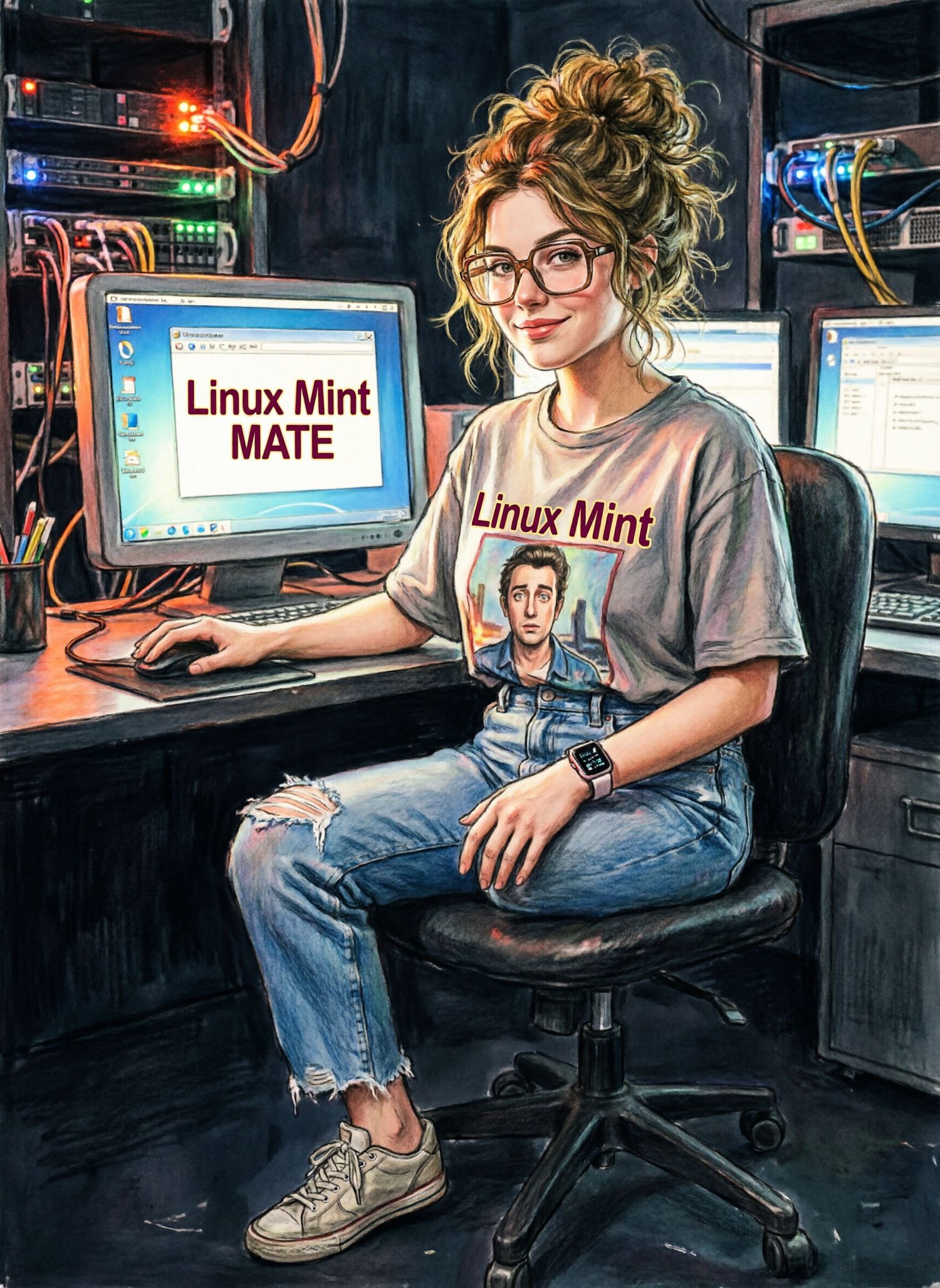
Linux Mint MATE – tradycyjny pulpit, który nadal wygrywa tam, gdzie liczy się spokój i przewidywalność
Jest grupa systemów, które nie próbują co pół roku wymyślać pulpitu od nowa. Linux Mint MATE należy właśnie do niej. Z zewnątrz wygląda znajomo: menu w rogu, pasek z oknami, ikony na pulpicie, okno, które da się zminimalizować bez szukania ukrytego gestu. Pod spodem jest jednak pełna, wspierana dystrybucja z długim cyklem życia, własnymi narzędziami i bazą Ubuntu LTS. Ten tekst jest przewodnikiem po tym, czym to wydanie naprawdę jest, komu się opłaca, czego od sprzętu wymaga i jak przejść od pobrania obrazu do codziennej pracy bez zgadywania.
Skąd wzięło się to wydanie i dlaczego pulpit MATE nie jest muzeum
Linux Mint powstał w 2006 roku z inicjatywy Clementa Lefebvre’a. Na początku był bardziej uporządkowaną, „domową” nakładką na Ubuntu niż rewolucją. Z czasem dorobił się własnego charakteru: ostrożniejszych aktualizacji, dopracowanego wyglądu, kodeków multimedialnych dostępnych już na starcie i zestawu programów, których nie trzeba doklejać w pierwszy wieczór. Dziś Mint nie jest jedną dystrybucją w sensie jednego pulpitu. To rodzina wydań. MATE jest w niej tym tradycyjnym, lżejszym od flagowego Cinnamon, a przy tym bardziej spójnym z klasycznym modelem pracy niż wiele nowszych środowisk.
Sam pulpit MATE narodził się z niezgody na kierunek, który w 2011 roku obrał GNOME 3. Dotychczasowy GNOME 2 był przewidywalny: panele, aplety, menu, przeciąganie okien na pulpity robocze. Nowa odsłona postawiła na zupełnie inny rytm pracy. Część użytkowników uznała to za postęp, część za zerwanie umowy. Argentyński programista znany jako Perberos zrobił wtedy fork, czyli niezależną gałąź kodu starego pulpitu, i nazwał ją MATE. Nazwa nie pochodzi od angielskiego „mate” w znaczeniu kolegi. Wymawia się ją jak napój yerba mate, mniej więcej „mate”. To drobiazg, ale w społeczności traktowany serio. Projekt szybko przestał być jednorazowym protestem. Przejęli go kolejni opiekunowie, a zespół Minta stał się jednym z najważniejszych sojuszników. Wydanie Linux Mint 13 Maya z 2012 roku było momentem, w którym MATE weszło do głównego nurtu jako pełnoprawna, wspierana edycja, a nie ciekawostka z forum.
Warto od razu rozbroić mit „zamrożonego GNOME 2”. Tak, korzenie są właśnie tam, ale współczesne MATE to utrzymywany projekt. Przeszedł z bibliotek GTK2 na GTK3, dostał nowe wydania menedżera okien, poprawki ekranów o wysokiej gęstości i lata łat bezpieczeństwa. Ta migracja ma swój koszt, o którym niezależni recenzenci piszą od lat: MATE z czasów GTK3 nie jest już tak lekkie, jak klasyczny pulpit z 2011 roku. Kto pamięta zużycie pamięci rzędu trzystu megabajtów, może być zaskoczony. Nadal jednak, w typowych pomiarach po starcie, wydanie MATE zostawia zapas względem Cinnamon i tym bardziej względem pełnego GNOME.
Nazwy programów pulpitu też mają swoją historię i nie są przypadkowe. Twórcy, odcinając się od znaków towarowych GNOME, sięgnęli po hiszpańskie słowa. Marco to menedżer okien, od słowa oznaczającego ramę. Caja to menedżer plików, czyli „pudełko”. Pluma to edytor, „pióro”. Atril przegląda dokumenty, Engrampa pakuje archiwa, Mozo edytuje menu. Dla osoby przychodzącej z Windowsa brzmi to egzotycznie przez jeden wieczór. Potem okazuje się, że za tymi nazwami stoją narzędzia o bardzo prostym kontrakcie: otwórz, skopiuj, spakuj, wydrukuj, zamknij.
Technicznie Linux Mint MATE to trzy warstwy, które warto rozróżniać, bo od tego zależy, czego się spodziewać po pomocy w internecie. Na dole jest Ubuntu w wydaniu LTS, czyli o długim wsparciu, z jego sterownikami, repozytoriami i jądrem. Pośrodku jest warstwa Minta: motyw, menu, menedżer aktualizacji, menedżer oprogramowania, narzędzie do migawek Timeshift, programy takie jak Warpinator czy Hypnotix. Na wierzchu siedzi pulpit MATE z własnym paskiem, centrum sterowania i zestawem apletów. Dlatego rada znaleziona na forum Ubuntu często zadziała, rada dotycząca wyłącznie Cinnamon już niekoniecznie, a pytanie o „jak przenieść przycisk na pasku” trzeba zadawać w kontekście MATE, nie Minta w ogóle.
Model wydań jest spokojny i to jest jego największa zaleta. Duża wersja, taka jak seria 22, opiera się na konkretnym Ubuntu LTS i żyje razem z nim przez kilka lat. Mniejsze odsłony, oznaczane kropką, odświeżają pulpit, jądro i narzędzia, ale nie każą co pół roku uczyć się systemu od nowa. W praktyce oznacza to, że komputer kupiony albo odświeżony pod Mint 22 nie staje się projektem weekendowym przy każdej kolejnej aktualizacji. Osoby, które przeszły przez dystrybucje wydawane co sześć miesięcy w modelu ciągłych, dużych skoków, zwykle właśnie ten rytm opisują jako ulgę.
Jest też ciemniejsza ciekawostka, którą zespół Minta sam opisał i którą niezależni obserwatorzy bezpieczeństwa przypominają do dziś. W lutym 2016 roku strona projektu została przejęta, a przez krótki czas podmieniono obrazy instalacyjne. To nie jest plotka z komentarza. To oficjalnie potwierdzony incydent. Wniosek, który z niego został, jest prosty i do dziś aktualny: obraz ISO sprawdza się sumą kontrolną, a nie samą nazwą pliku. Mint od tamtej pory wyjątkowo wyraźnie uczy tego kroku. Paradoksalnie właśnie przez tę wpadkę nawyk weryfikacji jest w tej społeczności silniejszy niż przy wielu popularniejszych systemach.
Filozofia wydania da się streścić bez haseł marketingowych. Pulpit ma być miejscem, w którym widać okna, a nie eksperymentem z ukrywaniem ich. System ma działać po instalacji, z przeglądarką, pakietem biurowym, pocztą i filmami, a nie po trzech godzinach dopisywania repozytoriów. Aktualizacje mają rzadziej psuć niż zaskakiwać nowością. Za tę ostrożność Mint bywa chwalony przez ludzi utrzymujących komputery rodzinne i krytykowany przez część ekspertów, którzy wolą szybszy rytm łat. Oba głosy są uczciwe. To nie jest dystrybucja dla kogoś, kto chce co tydzień nowego menedżera okien. To dystrybucja dla kogoś, kto chce, żeby w czwartek o ósmej rano dokument otworzył się tak samo jak w poniedziałek.
Wymagania sprzętowe i ludzie, dla których ten system jest właściwym wyborem
Oficjalne wymagania Minta od kilku wydań są wspólne dla głównych edycji i celowo skromne. Projekt podaje około 2 GB pamięci RAM jako próg, 4 GB jako poziom wygodnej pracy, około 20 GB dysku jako minimum i 100 GB jako zapas, z którym nie trzeba liczyć każdego pliku, oraz rozdzielczość od 1024×768. To liczby z dokumentacji, nie z życzeń recenzentów. Do tego dochodzi warunek, o którym łatwo zapomnieć osobom wskrzeszającym bardzo stare maszyny: od Linux Mint 20 obrazy są wyłącznie 64-bitowe. Procesor musi obsługiwać 64 bity. Sprzęt czysto 32-bitowy, typowy dla części netbooków sprzed kilkunastu lat, odpada niezależnie od tego, jak lekki wydaje się pulpit.
Oficjalna tabela nie mówi jednak całej prawdy, bo „da się zainstalować” i „da się na tym pracować trzy lata” to dwa różne zdania. Niezależne pomiary recenzentów i relacje z forów układają się w dość stabilny obraz. Sam pulpit MATE po starcie, bez przeglądarki, często mieści się wyraźnie poniżej wydania Cinnamon, nierzadko o kilkaset megabajtów. Różnice między testami są duże, bo zależy, czy liczona jest pamięć podręczna, czy w tle wstaje indeksowanie plików i czy motyw ciągnie za sobą efekty. Bezpieczniej więc myśleć widełkami niż jedną magiczną liczbą. Na 2 GB system wstanie i pozwoli czytać oraz pisać, ale pierwsza karta nowoczesnej przeglądarki zje zapas szybciej niż pulpit. Na 4 GB zaczyna się normalne życie. Przy 8 GB i dysku SSD wydanie MATE przestaje być „kompromisem dla słabszego sprzętu” i staje się po prostu cichym, szybkim narzędziem.
| Scenariusz | Pamięć | Dysk | Czego się spodziewać |
|---|---|---|---|
| Absolutne minimum bliskie dokumentacji | 2 GB | 20 GB, lepiej SSD | Pulpit działa, przeglądarka wymaga dyscypliny, kilka kart już dusi system |
| Wygodna praca biurowa i sieć | 4 GB | 40–100 GB SSD | Codzienne tempo bez złości, aktualizacje i migawki mają gdzie się podziać |
| Zapas na lata, kilka programów naraz | 8 GB i więcej | 100 GB i więcej | MATE nie jest tu koniecznością, ale zostawia więcej pamięci aplikacjom niż cięższe pulpity |
| Bardzo stary komputer, dysk talerzowy, słaba grafika | 4 GB jeśli się da | SSD daje więcej niż wymiana pulpitu | MATE bywa wyraźnie żwawsze od Cinnamon; poniżej 2 GB lepiej szukać lżejszych systemów |
Procesor prawie nigdy nie jest wąskim gardłem, jeśli jest 64-bitowy i nie pochodzi z epoki, w której sam rozruch trwał minuty. Zintegrowana grafika Intela z ostatniej dekady zwykle działa bez dotykania sterowników. Karty NVIDIA bywają pierwszym prawdziwym progiem: otwarty sterownik często wystarcza do pulpitu, własnościowy bywa potrzebny do płynności i do części laptopów hybrydowych. Szerokie karty Wi-Fi działają od razu, ale starsze układy Broadcom nadal potrafią wymagać wizyty w menedżerze sterowników. To nie jest wada MATE. To spadek po bazie Ubuntu i po producentach, którzy trzymali sterowniki poza jądrem.
Poziom zaawansowania, na który to wydanie jest liczone, najlepiej opisać bez obietnicy, że „nikt niczego nie musi się uczyć”. Osoba początkująca da sobie radę, jeśli akceptuje jeden wieczór na instalację i kilka nowych nazw. Menu jest przeszukiwalne, programy instaluje się z graficznego sklepu, a polski język jest pełnoprawnym językiem instalacji, nie nakładką dokładaną w trzecim tygodniu. Osoba po Windowsie 7 albo po klasycznym układzie Windows 10 czuje się tu zwykle szybciej niż w GNOME, gdzie wiele rzeczy schowano za podglądem działań. Użytkownik średnio zaawansowany dostaje znajomy apt, Synaptic, pełne repozytoria Ubuntu i możliwość dołożenia własnych skrótów, paneli i apletów bez walki z koncepcją pulpitu. Osoba zaawansowana nie będzie zachwycona tempem nowości, ale często zostawia Minta właśnie na maszynie, która ma po prostu działać, a eksperymenty przenosi gdzie indziej.
Są też profile, dla których to zły wybór, i warto je nazwać wprost. Kto potrzebuje najnowszego jądra w tydzień po premierze bardzo świeżego laptopa, może trafić na brak Wi-Fi albo problemu z uśpieniem. W Mint istnieje obraz Edge z nowszym jądrem, historycznie wiązany głównie z wydaniem Cinnamon, a w MATE nowsze jądro i tak da się dołożyć z menedżera aktualizacji, ale to już świadoma decyzja, nie obietnica „zadziała na wszystkim, co wczoraj weszło do sklepów”. Kto chce dojrzale działającego sesji Wayland, w MATE jej nie znajdzie jako codziennego, dopracowanego trybu. Prace nad Waylandem w tym pulpicie są, lecz X11 pozostaje podstawą. Kto składa serwer, stanowisko do testów bezpieczeństwa albo maszynę do montażu ciężkiego wideo 4K z kolorami pod kontrolą, powinien szukać innego narzędzia. Mint MATE jest systemem biurka.
Najcelniejszy odbiorca wygląda więc tak: człowiek, który chce tradycyjnego pulpitu, nie chce płacić za system ani za subskrypcję pulpitu, ma komputer z ostatnich kilkunastu lat albo nowszy, i woli nudną stabilność od comiesięcznej rewolucji. Drugi, równie dobry odbiorca, to ktoś, kto dostaje w spadku laptop „za wolny na nowy Windows” i zamiast wyrzucać obudowę, chce dostać z powrotem przeglądarkę, dokumenty i pocztę. Trzeci to małe biuro, szkoła, biblioteka, stanowisko recepcji. Wszędzie tam, gdzie ten sam układ ekranu ma być zrozumiały dla kolejnej osoby bez szkolenia z gestów.
Czym Linux Mint MATE różni się od Cinnamon, Xfce i Ubuntu MATE
Najczęstszy błąd przy wyborze wydania polega na traktowaniu MATE, Cinnamon i Xfce jak trzech różnych systemów. To ten sam Mint. Te same repozytoria, ten sam cykl wsparcia, te same konta użytkowników, ten sam instalator, ten sam menedżer aktualizacji i w ogromnej mierze te same programy dokładane przez projekt. Różnica siedzi w pulpicie i w tym, ile pamięci oraz uwagi ten pulpit zjada. Jeśli program jest w repozytorium Ubuntu albo w sklepie Minta, wybór MATE go nie odcina. Visual Studio Code, Docker, Steam, klient poczty, program do faktur, narzędzia deweloperskie – to warstwa pod spodem, nie ozdoba paska.
Cinnamon jest wizytówką Minta i powstaje w tym samym zespole. Jest nowocześniejszy w detalu: lepiej radzi sobie z częścią ustawień ekranów o wysokiej gęstości, ma własny zestaw apletów, a prace nad sesją Wayland zaczęły się tu wcześniej i są bardziej widoczne. Domyślny menedżer plików to Nemo, bliski krewny starego Nautilusa, ale rozwijany pod potrzeby Minta. Cinnamon wygląda bardziej „aktualnie” i na mocnym komputerze jest bardzo przyjemny. Koszt to pamięć i warstwa efektów. Na dysku talerzowym i na zintegrowanej grafice sprzed dekady niezależni testerzy regularnie opisują MATE jako żwawsze w codziennym klikaniu, nawet jeśli syntetyczne testy procesora pokazują różnicę ledwo mierzalną. To ważne rozróżnienie. Pulpit rzadko wygrywa w benchmarku. Wygrywa albo przegrywa w tym, czy okno plików otwiera się, zanim człowiek straci wątek.
Xfce w wydaniu Minta bywa jeszcze oszczędniejsze i jeszcze bardziej modułowe. Da się je złożyć z bardzo lekkich klocków, a Thunar jest szybkim menedżerem plików. Część osób uważa Xfce za lepszy wybór poniżej 4 GB. Inna część czuje, że MATE jest bardziej „całym pulpitem”, a nie zestawem programów, które akurat razem wystartowały. Domyślny wygląd Minta łagodzi tę różnicę, bo oba wydania dostają ten sam język wizualny Mint-Y, te same ikony i podobne menu. Po dwóch dniach laik może nie wiedzieć, na czym siedzi. Po dwóch miesiącach różnicę widać w ustawieniach, w apletach i w tym, jak pulpit zachowuje się na słabej maszynie.
Ubuntu MATE jest najbliższym krewnym spoza rodziny Minta i właśnie dlatego porównanie bywa mylące. Pulpit jest ten sam co do nazwy, baza też wywodzi się z Ubuntu, a część programów się pokrywa. Rozjeżdżają się decyzje, nie ikony. Ubuntu MATE słynie z przełącznika układów pulpitu. Da się jednym ruchem upodobnić ekran do klasycznego GNOME, do układu rodem z macOS albo do paska znanego z Windowsa. Linux Mint MATE takiego cyrku na starcie nie urządza. Dostaje jeden dopracowany układ w duchu Minta i zostawia przebudowę osobom, które same zainstalują MATE Tweak. Z kolei Mint dokłada własny menedżer aktualizacji z oceną ryzyka, Timeshift wpleciony w rytm łat, blokadę paczek Snap oraz sklep, który od kilku wydań coraz mocniej rozmawia z Flatpakiem. Ubuntu idzie w stronę Snapów. Dla części ludzi to detal. Dla osób, które już raz szukały programu i dostały wolno startującą paczkę Snap, to powód wybrania Minta.
| Cecha | Linux Mint MATE | Linux Mint Cinnamon | Linux Mint Xfce | Ubuntu MATE |
|---|---|---|---|---|
| Baza | Ubuntu LTS | Ubuntu LTS | Ubuntu LTS | Ubuntu, także wydania pośrednie |
| Pulpit | MATE, głównie X11 | Cinnamon, X11 i coraz śmielszy Wayland | Xfce | MATE, z własnymi układami |
| Menedżer plików | Caja | Nemo | Thunar | Caja |
| Narzędzia Minta | tak | tak, często jako pierwsze | tak | nie, własny zestaw Ubuntu |
| Snap domyślnie | zablokowany | zablokowany | zablokowany | obecny w ekosystemie Ubuntu |
| Dla kogo najcelniej | tradycyjny pulpit, starszy i średni sprzęt | flagowy Mint na wygodnym komputerze | bardzo skromny sprzęt, lubiący modułowość | fan MATE chcący zostać przy Ubuntu |
Jest jeszcze LMDE, czyli Linux Mint Debian Edition. To nie jest kolejne wydanie pulpitu, tylko świadomie trzymana druga noga projektu, oparta na Debianie zamiast na Ubuntu. Powstała jako plan awaryjny na wypadek, gdyby kierunek Ubuntu stał się dla Minta nie do przyjęcia. Na co dzień większość ludzi jej nie potrzebuje. Warto o niej wiedzieć, bo tłumaczy, dlaczego Mint tak stanowczo pilnuje własnych decyzji wokół paczek i aktualizacji. Gdyby ktoś koniecznie chciał MATE na bazie Debiana, zwykle składa je sam, bo LMDE stawia przede wszystkim na Cinnamon.
Na tle systemów „podobnych z wyglądu”, takich jak Zorin czy Linux Lite, Mint MATE wygrywa czym innym niż paskiem na dole ekranu. Wygrywa przewidywalnym rodowodem, ogromną bazą odpowiedzi w internecie i tym, że pod ładnym menu nie siedzi egzotyczna, mało opisana mieszanka. Podobieństwo do Windowsa jest powierzchowne i dobrze, żeby takie zostało. Skróty częściowo się pokrywają, prawy przycisk działa zgodnie z przyzwyczajeniem, Eksploratora zastępuje Caja. Nie ma tu jednak rejestru, nie ma punktu przywracania w sensie windowsowym i nie ma sklepu z jednym kliknięciem dla każdego pliku .exe. Zamiast tego jest repozytorium, czyli sprawdzona półka, oraz możliwość zejścia do terminala, gdy półka nie wystarcza.
Niezależni autorzy recenzji, od notatek na DistroWatch po testy na kanałach i blogach linuxowych, powtarzają od lat podobny werdykt. Cinnamon polecają jako domyślny Mint. MATE polecają wtedy, gdy komputer ma dość lat, gdy użytkownik krzywi się na efekty, albo gdy ktoś wprost mówi, że chce „jak dawniej, tylko bezpiecznie”. Xfce zostawiają na maszyny, przy których liczy się każdy megabajt. To nie jest ranking jakości. To mapa zastosowań i warto jej zaufać bardziej niż hasłu „najlepszy Linux”.
Pobranie, instalacja i pierwsza konfiguracja bez zgadywania
Droga zaczyna się na stronie projektu, nie na losowym portalu z „darmowym systemem”. Wybiera się edycję MATE, aktualną serię o długim wsparciu i plik obrazu, zwykle wielkości około 3 GB. Obok leży suma SHA256 oraz, co warto wykorzystać, podpis pozwalający sprawdzić, że suma pochodzi od projektu. Po incydencie z 2016 roku ten krok nie jest ozdobnikiem dla paranoików. Na Linuxie wystarcza polecenie sha256sum i porównanie ciągu znaków. W Windowsie podobną rolę pełni CertUtil. Jeśli suma się nie zgadza, plik się wyrzuca. Nie „sprawdza się, może się uruchomi”. Torrent z oficjalnego źródła bywa wygodniejszy niż pobieranie z przeglądarki, bo łatwiej wznawia transfer i trudniej dostać urwane archiwum.
Obraz zapisuje się na pendrive. Rufus, balenaEtcher i Ventoy są najczęstszymi narzędziami. Przy Rufusie pojawia się pytanie, które gubi ludzi od lat: tryb ISO czy DD. Obrazy Minta są hybrydowe. Jeśli komputer nie chce wystartować z pendrive’a, pierwsza rzecz, którą podpowiadają praktycy, to ponowne nagranie w drugim trybie, a nie szukanie winy w dysku docelowym. Ventoy ma swoich zwolenników wśród osób, które trzymają kilka obrazów na jednym nośniku. Na czas instalacji zwykły, pojedynczy pendrive jest po prostu mniej kapryśny.
Przed startem z nośnika warto zajrzeć do firmware’u komputera. Secure Boot w aktualnym Mincie jest obsługiwany i zwykle nie trzeba go wyłączać. Tryb UEFI powinien zostać włączony, jeśli Windows też był instalowany w UEFI. Mieszanie starego trybu BIOS z nowym UEFI na jednym dysku to klasyczna droga do niewidocznego systemu w menu rozruchowym. Jeśli obok ma zostać Windows, w samym Windowsie wyłącza się Fast Startup oraz hibernację. W przeciwnym razie partycja windowsowa bywa widziana jako brudna, a zegar i pliki potrafią wędrować w niespodziewane stany. To nie jest fanaberia linuxowa. To udokumentowany skutek tego, że Windows przy szybkim starcie nie zamyka dysku do końca.
Sesja live jest pełnym systemem uruchomionym z pendrive’a. Można w niej sprawdzić Wi-Fi, dźwięk, touchpad i rozdzielczość, zanim cokolwiek zostanie zapisane na dysku. Dopiero potem klika się instalację. Instalator Minta w serii opartej na Ubuntu nadal należy do dojrzałej linii Ubiquity, a nie do nowego instalatora Ubuntu. Pytania są nudne w najlepszym sensie: język, układ klawiatury, strefa czasowa, typ instalacji, konto.
Przy klawiaturze dla języka polskiego są dwa sensowne wybory. Zwykły układ polski oraz polski programisty, który fizycznie odpowiada amerykańskiej klawiaturze i daje ogonki przez prawy Alt. Większość laptopów sprzedawanych w Polsce ma nadruk polski, ale bardzo wielu programistów i ludzi piszących dużo po angielsku wybiera wariant programisty. Źle wybrany układ da się poprawić później. Źle wybrany dysk nie zawsze.
Typ instalacji ma trzy ścieżki. Obok istniejącego systemu, na czysto, albo ręcznie. Pierwsza jest dobra, gdy Windows ma zostać i jest dość wolnego miejsca. Druga jest właściwa, gdy stary system ma zniknąć, a dane są skopiowane gdzie indziej. Trzecia jest dla osób, które wiedzą, po co wydzielają partycję EFI, katalog domowy i osobny obszar na migawki. Szyfrowanie całej instalacji, oparte na LUKS, pojawia się jako opcja przy czystym dysku. Ma sens na laptopie wynoszonym z domu. Nie ma sensu, jeśli hasło zostanie przyklejone na obudowie, i nie da się go „odzyskać mailem”. Stare szyfrowanie samego katalogu domowego przez ecryptfs odeszło do historii. Nie warto go wskrzeszać z poradników sprzed dekady.
Po pierwszym uruchomieniu z dysku system wita ekranem powitalnym. To nie jest reklama. To lista rzeczy, które naprawdę warto zrobić, zanim zacznie się praca.
- Ustawić migawki w Timeshift, najlepiej na osobny dysk albo chociaż na partycję z zapasem miejsca. Mint od kilku wydań coraz mocniej wiąże aktualizacje z tym nawykiem. Migawka nie zastępuje kopii dokumentów na innym nośniku. Zastępuje rozpacz po aktualizacji, która ruszyła coś w systemie.
- Wgrać aktualizacje. Pierwsza paczka bywa duża, bo obraz instalacyjny nie jest wydawany co tydzień. Lepiej zrobić to na zasilaniu sieciowym, nie na baterii w pociągu.
- Otworzyć menedżer sterowników, jeśli w laptopie siedzi NVIDIA albo kapryśna karta sieciowa. Przy własnościowym sterowniku NVIDIA może pojawić się prośba o zatwierdzenie klucza MOK. To normalna część Secure Boot, nie wirus.
- Doinstalować kodeki, jeśli na etapie instalacji zostały pominięte. Część patentów wygasła, ale bez paczki kodeków film i tak potrafi stanąć na pierwszym lepszym pliku.
- Sprawdzić język, format daty i słowniki. LibreOffice po polsku to nie tylko menu, ale też sprawdzanie pisowni.
Potem przychodzą decyzje, które odróżniają „zainstalowane” od „ułożone po swojemu”. Motyw Mint-Y i jego ciemna odmiana są dobrym startem, nie obowiązkiem. Czcionki w Mint są od lat chwalone nawet przez ludzi, którzy resztę pulpitu lubią zmienić. Skalowanie na ekranach HiDPI działa coraz lepiej, ale ułamkowe skalowanie i mieszane monitory nadal są słabszą stroną MATE na X11. Jeśli ktoś pracuje na laptopie 14 cali o bardzo wysokiej rozdzielczości plus zewnętrznym monitorze Full HD, może szybciej poczuć ograniczenie pulpitu niż ograniczenie procesora. To obserwacja powtarzana przez użytkowników, nie obietnica z ulotki.
Centrum sterowania MATE jest klasyczną listą ikon, nie jednym długim wyszukiwaniem. Dla części osób to wada. Dla osób, które pamiętają, że mysz mieszka w „myszy”, a nie w „urządzeniach wejściowych”, to ulga. MATE Tweak, jeśli nie jest od razu pod ręką, da się dołożyć z repozytorium i pozwala przełożyć panel, zmienić układ i wyłączyć efekty. Domyślny menedżer okien Marco jest nudny i stabilny. Da się dołożyć Compiz i dostać kostkę pulpitu rodem z 2008 roku. Niezależni weterani pulpitu zgodnie radzą: Compiz zostawić jako ciekawostkę na wieczór, nie jako podstawę pracy. Marco z włączonym lekkim kompozytorem wystarcza, a rzadziej gubi okna po wybudzeniu.
Dwie poprawki z kategorii „wiem, bo już raz straciłem popołudnie” warto zrobić świadomie. Pierwsza dotyczy zegara przy dual boot. Linux trzyma czas sprzętowy w UTC, Windows często w czasie lokalnym. Skutek to godzina, która skacze przy każdym przełączeniu systemu. Da się to wyrównać po stronie Minta albo po stronie Windowsa. Druga dotyczy zapory. UFW w Mint nie jest domyślnie włączone, podobnie jak w Ubuntu. Na typowym biurku, które nie nasłuchuje na portach, ryzyko jest mniejsze, niż sugeruje sam fakt wyłączonej zapory. Mimo to wielu administratorów włącza ją od razu, zwłaszcza na laptopie noszonym po kawiarniach. Ekran powitalny prowadzi do tego narzędzia. Warto z niego skorzystać, a nie odkrywać temat po latach.
Codzienna praca, najlepsze zastosowania i niuanse, które wychodzą po kilku tygodniach
Codzienność w Linux Mint MATE jest celowo nieefektowna. Menu w rogu wyszukuje programy po nazwie, także z literówką. Pasek pokazuje otwarte okna. Obszar powiadomień trzyma sieć, dźwięk i baterię. Pulpity robocze istnieją i warto dodać ich przełącznik, jeśli praca polega na trzymaniu poczty na jednym ekranie logicznym, a przeglądarki na drugim. Prawy przycisk na pulpicie tworzy dokument, skrót i folder. Alt z F2 otwiera pole uruchamiania. Nic z tego nie wymaga samouczka, a właśnie dlatego people zostają. System znika. Zostaje praca.
Instalowanie programów ma dwa oblicza i oba są tu na miejscu. Menedżer oprogramowania wystarcza do przeglądarki, komunikatora, edytora zdjęć, klienta notesów i większości rzeczy, których szuka się po nazwie. Pod spodem jest apt i repozytoria Ubuntu, a obok coraz wyraźniej Flatpak. W nowszych wydaniach Mint schował tak zwane niezweryfikowane paczki Flatpak za ostrzeżeniem. Zespół argumentuje to bezpieczeństwem: nie każda paczka w Flathub jest utrzymywana przez autora programu. Część niezależnych komentatorów uznała ostrzeżenie za rozsądne, część za przeszkodę, która gubi początkujących. Praktyczny kompromis jest prosty. Najpierw szukać wersji z repozytorium. Flatpak brać wtedy, gdy program jest świeższy albo w ogóle nie istnieje jako paczka Debiana. Snap jest świadomie zablokowany. Da się tę blokadę zdjąć, ale wtedy wychodzi się z modelu, który Mint wybrał, i bierze się na siebie aktualizacje, które projekt celowo trzyma z dala.
Zestaw startowy jest wystarczający do prawdziwej pracy, nie tylko do zrzutu ekranu. Firefox, Thunderbird, LibreOffice, klient torrent, odtwarzacz wideo, narzędzia archiwów i menedżer plików Caja pokrywają pierwsze tygodnie. Programy własne Minta są mniej znane, a bywają powodem, dla którego ludzie nie wracają na „gołe” Ubuntu. Warpinator przenosi pliki między komputerami w tej samej sieci bez zakładania udziałów. Hypnotix ogląda listy IPTV. Sam odtwarzacz jest legalnym narzędziem. Treści na listach już nie zawsze. Warto o tym pamiętać, zanim doda się pierwszą lepszą listę znalezioną w komentarzu. Bulky zmienia nazwy wielu plików naraz. Osobne, proste narzędzia do obrazu pendrive’a i do formatowania nośnika oszczędzają szukania poleceń, gdy trzeba pomóc komuś z rodziny.
Menedżer aktualizacji zasługuje na osobny akapit, bo to wokół niego krąży najtrwalsza krytyka Minta. Od lat pakiety są opisywane poziomami ryzyka. Kiedyś część aktualizacji była domyślnie schowana albo prezentowana tak, że mniej uważny użytkownik mógł zostać przy starszym jądrze dłużej, niż radziliby specjaliści od bezpieczeństwa. Dyskusja na forach, w tekstach technicznych i w odpowiedziach samego projektu była ostra. Z czasem widoczność łat poprawiono, a Timeshift stał się zalecanym hamulcem bezpieczeństwa zamiast chowania paczek. Niuans zostaje. Mint nadal woli nie psuć działającego systemu niż wgrać każdą nowość w godzinę po publikacji. Dla komputera rodzinnego to zaleta. Dla maszyny wystawionej na sieć, z kontami wielu ludzi i starym, nieaktualizowanym jądrem, to już obowiązek świadomego doglądania, nie wymówka. Raz na jakiś czas warto otworzyć widok jąder i sprawdzić, czy nie zostało się dwie gałęzie w tyle.
Do czego ten system jest najlepszym wyborem, widać dopiero po zestawieniu z alternatywami, nie po liście funkcji.
Do wskrzeszenia laptopa z lat około 2012–2019 jest jednym z najrozsądniejszych ruchów. Windows 11 często odpadnie na wymaganiach, a nawet gdy wstanie, zje pamięć samym swoim istnieniem. Mint MATE oddaje ten sprzęt do przeglądarki, dokumentów, filmów i nauki. Dysk SSD, jeśli jeszcze go nie ma, zmienia więcej niż wybór między MATE a Xfce. To rada, którą serwisanci powtarzają częściej niż jakiekolwiek porównanie pulpitów.
Do pracy biurowej, szkoły i stanowiska współdzielonego wygrywa przewidywalnością. Ten sam układ da się wytłumaczyć w dziesięć minut. Konto bez uprawnień administratora, włączona zapora, brak autologowania i migawka sprzed aktualizacji robią z takiego komputera narzędzie, a nie projekt. LibreOffice otwiera dokumenty, z którymi ludzie naprawdę przychodzą. Zgodność z najbardziej egzotycznymi szablonami z pakietu Microsoftu bywa niedoskonała. Przy umowach, w których format strony jest częścią treści prawnej, warto raz sprawdzić wydruk. To ograniczenie LibreOffice, nie MATE, i dotyczy każdego wydania Minta tak samo.
Do cichego domowego pulpitu wystarcza z zapasem. Muzyka, filmy, zdjęcia z telefonu, podatki, wideorozmowy. Przy wideorozmowach liczy się przeglądarka i mikrofon, nie menedżer okien. Jeśli kamera nie działa, wina prawie nigdy nie leży w MATE, tylko w sterowniku albo w przełączniku fizycznym, o którym laptop „zapomniał” po poprzednim systemie.
Do lekkiego programowania i administracji własnych maszyn baza Ubuntu jest wygodna właśnie dlatego, że nie jest egzotyczna. Python, kontenery, edytory, bazy, narzędzia gita – wszystko to instaluje się tak, jak w tysiącach poradników. Pulpit MATE niczego tu nie dodaje i niczego nie zabiera. Jest tłem, które nie podbiera pamięci środowisku uruchomieniowemu. Kto buduje duże projekty i trzyma lokalnie kilka kontenerów, i tak będzie patrzył na 16 GB RAM, niezależnie od ładnego paska.
Do gier nie jest wyborem pierwszym ani złym. Steam i Proton działają, bo działa baza, nie dlatego, że MATE „wspiera gry”. Lżejszy kompozytor zostawia odrobinę zasobów tytułowi. Część gier lepiej znosi chwilowo wyłączone efekty. Najnowsza karta graficzna może chcieć nowszego jądra, niż dostarcza obraz instalacyjny. Da się je dołożyć. Nie jest to system składany pod premierę kolejnego tytułu.
Są zastosowania, przy których uprzejmie wskazuję drzwi. Serwer plików w szafie, router, laboratorium do testów włamań, stacja do kolorowania filmu, komputer z kilkoma ekranami o różnej gęstości i wymaganiem ułamkowego skalowania co do piksela. Mint MATE da się do tych ról nagiąć. Nie po to powstał. Naginanie kończy się zwykle frustracją i niesprawiedliwą opinią, że „Linux nie działa”.
Po kilku tygodniach wychodzą niuanse, których nie widać na zrzucie ekranu. Caja jest znajoma i wystarczająca, ale przy bardzo dużych katalogach sieciowych część osób tęskni za szybkością Thunara albo za funkcjami Nemo. Miniatury potrafią zostać w pamięci dłużej, niżby się chciało. Touchpad ma solidne podstawowe gesty, lecz nie ma tej biblioteki gestów, którą GNOME i nowszy Cinnamon budują od kilku lat. Uśpienie na starych laptopach bywa loterią niezależną od pulpitu. Gdy po pokrywie ekran nie wraca, szuka się w jądrze i w sterowniku grafiki, nie w motywie. HiDPI poprawiono, ale kto przychodzi z macOS albo z dobrze ustawionego KDE, przez pierwszy dzień będzie kręcił skalowaniem czcionek.
Jest też rzecz, którą niezależni obserwatorzy mówią już wprost, a którą łatwo przegapić w zachwycie nad „lekkością”. Nowoczesna przeglądarka waży więcej niż cały pulpit. Na 4 GB różnica między MATE a Cinnamon jest odczuwalna. Na 16 GB, przy czterdziestu kartach, decyduje Firefox albo Chrome, nie Marco. Wybór MATE na bardzo mocnym komputerze jest więc wyborem charakteru pulpitu, nie wyborem wydajności. I to jest w porządku. Tradycyjne okno, widoczny pasek i menu, które nie chowa się przed użytkownikiem, są powodem samym w sobie.
Jeśli trzymać się jednego nawyku, niech to będzie trójka, którą sam projekt powtarza od lat. Migawka przed większą zmianą. Aktualizacje częściej niż „kiedyś, jak będzie wolna niedziela”. Suma kontrolna przy każdym nowym obrazie, nawet jeśli komputer instaluje się raz na pięć lat, a pendrive pożycza się sąsiadowi. Reszta jest już tylko pulpitem, który nie przeszkadza. Właśnie za to Linux Mint MATE wciąż wygrywa u ludzi, którzy mogliby wybrać coś nowszego i po prostu nie mają ochoty.
Linux Mint, Linux Mint MATE, MATE, dystrybucja Linux, pulpit, środowisko graficzne, Cinnamon, Xfce, Ubuntu MATE, Ubuntu LTS, wymagania sprzętowe, instalacja systemu, konfiguracja, Timeshift, Caja, Marco, open source, dual boot, aktualizacje, InfrastrukturaIT, Software, Oprogramowanie, Programming, Programowanie,
Treść artykułu, ilustracje i/lub ich fragmenty stworzono przy wykorzystaniu/pomocy sztucznej inteligencji (AI). Niektóre informacje mogą być niepełne lub nieścisłe oraz zawierać błędy i/lub przekłamania. Publikowane powyżej treści na stronie mają charakter wyłącznie informacyjny i nie stanowią profesjonalnej porady.
Zobacz także: Aktualności – Software
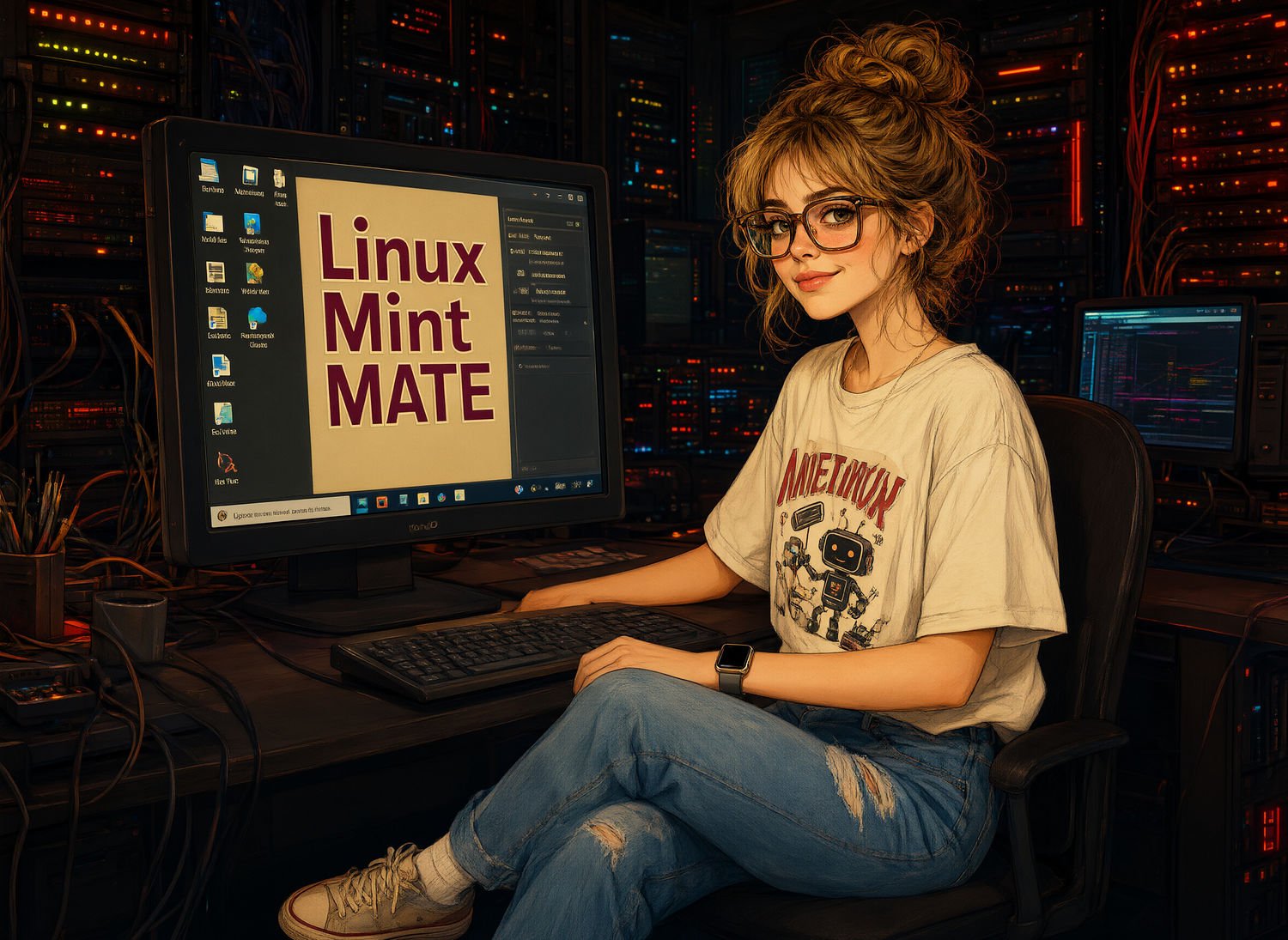
A simple sketch in early 2020s **nerdy chic** style of a 22-years old young woman, IT specialist;
Woman with messy, dark blonde hair in a bun, large square glasses perched on her nose, bright, intelligent eyes,
a subtle natural lip tint, a focused and slightly quirky smile;
Woman in an oversized graphic t-shirt featuring a tech-related meme, high-waisted distressed jeans,
and vintage sneakers, a smartwatch on her wrist; A simple sketch in early 2020s **nerdy chic** style of a 22-years old young woman, IT specialist;
Woman with messy, dark blonde hair in a bun, large square glasses perched on her nose, bright, intelligent eyes,
a subtle natural lip tint, a focused and slightly quirky smile;
Woman in an oversized graphic t-shirt featuring a tech-related meme, high-waisted distressed jeans,
and vintage sneakers, a smartwatch on her wrist; Woman calmly seated at a traditional desktop computer as the clear focal point, classic corner menu, taskbar with open windows, and desktop icons on the screen, peaceful orderly workspace in soft light, quiet sense of stability and predictability. The text reads: „Linux Mint MATE” in a large, readable professional font, burgundy letters with a light-yellow outline.
Background: server blinking lights, cables, screens, IT technology.
The artwork has a dark digital vivid palette with deep matte black, electric neon orange/red, and vibrant technological warm highlights.
The overall style mimics classic mid-century advertising with a humorous twist.
Background: server blinking lights, cables, screens, IT technology.
The artwork has a dark digital vivid palette with deep matte black, electric neon orange/red, and vibrant technological warm highlights.
The overall style mimics classic mid-century advertising with a humorous twist.